...

Model

Wymiana matrycy MacBook Pro 13″ Unibody 2008-2012 / A1278

Wymiana matrycy MacBook Pro 15″ Unibody 2008 – 2012 / A1286

Wymiana matrycy MacBook Pro 17″ Unibody 2010-2011 / A1297

Wymiana matrycy MacBook Air 11″ 2010-2011 / A1370

Wymiana matrycy MacBook Air 11″ 2013, 2014, 2015, 2017 / A1465

Wymiana matrycy MacBook Air 13″ 2010-2011 / A1369

Wymiana matrycy MacBook Air 13″ 2012 / A1466

Wymiana matrycy MacBook Air 13″ 2013, 2014, 2015, 2017 / A1466

Wymiana matrycy MacBook Air 13″ 2018-2019 / A1932

Wymiana matrycy MacBook Air 13″ 2020 / A2179

Wymiana matrycy MacBook Air 13″ M1 2020 / A2337

Wymiana matrycy MacBook Air 13,2″ 2022 M2 / A2681

Wymiana matrycy MacBook Pro 13″ 2012 / A1425

Wymiana matrycy MacBook Pro 13″ 2013, 2014, 2015 / A1502

Wymiana matrycy MacBook Pro 15″ 2012, 2013, 2014, 2015 / A1398

Wymiana matrycy MacBook Pro 13″ TouchBar 2016, 2017, 2018 / A1706

Wymiana matrycy MacBook Pro 13″ 2016, 2017, 2018 / A1708

Wymiana matrycy MacBook Pro 15″ 2016, 2017, 2018 / A1707

Wymiana matrycy MacBook Pro 13″ 2018 / A1989

Wymiana matrycy MacBook Pro 15″ 2018-2019 / A1990

Wymiana matrycy MacBook Pro 13″ 2019-2020 / A2159

Wymiana matrycy MacBook Pro 13″ 2020 / A2251

Wymiana matrycy MacBook Pro 13″ 2020 / A2289

Wymiana matrycy MacBook Pro 13″ M1 2020-2021 / A2338

Wymiana matrycy MacBook Pro 16″ 2019 / A2141

Wymiana matrycy MacBook Retina 12″ 2015 / A1534

Wymiana matrycy MacBook Retina 12″ 2016-2017 / A1534

Wymiana matrycy MacBook Pro 16″ 2021 M1 / A2485

Czas naprawy*

1-5 dni

1-5 dni

1-5 dni

1-5 dni

2-5 dni

1-5 dni

1-5 dni

1-5 dni

1-5 dni

1-5 dni

1-5 dni

1-5 dni

1-5 dni

1-5 dni

1-5 dni

1-5 dni

1-5 dni

4-7 dni

1-5 dni

4-7 dni

1-5 dni

1-5 dni

1-5 dni

1-5 dni

4-7 dni

2-5 dni

2-5 dni

5-7 dni

Cena

od 779,00 zł

od 779,00 zł

od 889,00 zł

od 849,00 zł

od 849,00 zł

od 1249,00 zł

od 1249,00 zł

od 1249,00 zł

od 2249,00 zł

od 2249,00 zł

od 2249,00 zł

od 2789,00 zł

od 2489,00 zł

od 2489,00 zł

od 2789,00 zł

od 2289,00 zł

od 2289,00 zł

od 4389,00 zł

od 2289,00 zł

od 4389,00 zł

od 2789,00 zł

od 2789,00 zł

od 2789,00 zł

od 2789,00 zł

od 4389,00 zł

od 2589,00 zł

od 2589,00 zł

od 5489,00 zł

This is popup title

You don't need to waste your time and money anymore.

Znajdowanie nazwy modelu i numeru seryjnego Maca

Aby znaleźć nazwę modelu i numer seryjny Maca, możesz skorzystać z dowolnej z poniższych metod.


Ten Mac

Z menu Apple  w rogu ekranu wybierz polecenie Ten Mac. Następnie w wyświetlonych informacjach znajdź numer seryjny.
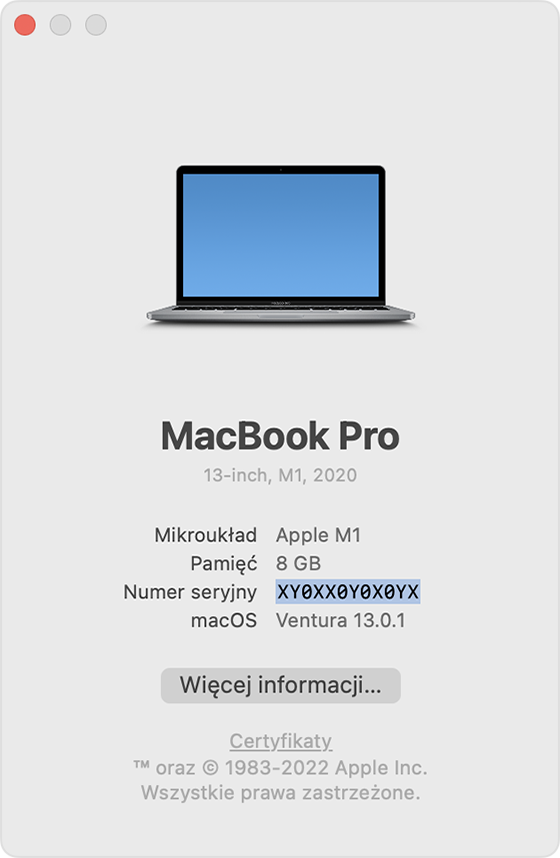
macos-ventura-about-this-mac-serial


Informacje o systemie
  1. Naciśnij klawisz Option na klawiaturze i przytrzymując go, wybierz kolejno menu Apple  > Informacje o systemie z paska menu.

  2. Na pasku bocznym wybierz opcję Sprzęt.

  3. Nazwę modelu i numer seryjny znajdziesz po prawej stronie.
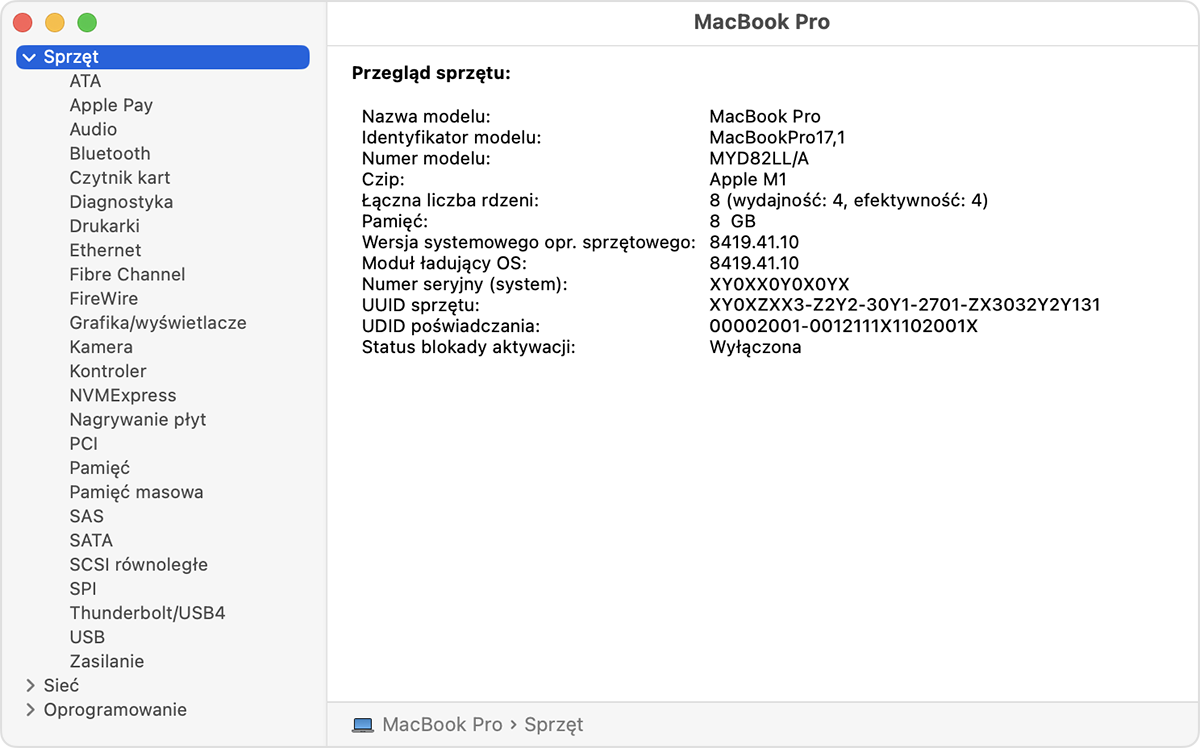
macos-ventura-system-information-model-serial

Aplikacja Informacje o systemie może też odczytać numer seryjny na głos. Z paska menu w aplikacji Informacje o systemie wybierz kolejno opcje Plik > Powiedz numer seryjny. Możesz też nacisnąć klawisze Command-4.

Produkt lub opakowanie

Poszukaj numeru seryjnego wydrukowanego na Macu lub oryginalnym opakowaniu. Szczegółowe informacje możesz odczytać na stronie identyfikatora produktu w przypadku MacBooka Pro, MacBooka Air, MacBooka, iMaca, Maca mini, Maca Studio lub Maca Pro.

appleid.apple.com

  1. Zaloguj się na stronie appleid.apple.com.

  2. Na pasku bocznym kliknij opcję Urządzenia.

  3. Jeśli Mac jest wymieniony po prawej stronie, kliknij jego nazwę, aby zobaczyć nazwę modelu i numer seryjny.

Terminal

  1. Otwórz aplikację Terminal. Znajdziesz ją w folderze Narzędzia wewnątrz folderu Aplikacje.

  2. Wpisz lub wklej to polecenie w aplikacji Terminal: system_profiler SPHardwareDataType

  3. Naciśnij klawisz Return, aby wprowadzić polecenie. W aplikacji Terminal zostanie wyświetlony przegląd sprzętu, w tym nazwa modelu i numer seryjny.

Aplikacja Terminal jest też dostępna z menu Narzędzia podczas uruchamiania Maca w trybie odzyskiwania systemu macOS.

Jeśli nadal potrzebujesz pomocy, skontaktuj się z nami za pomocą poniższego przycisku.

Model

Wymiana matrycy MacBook Pro 13″ Unibody 2008-2012 / A1278

Wymiana matrycy MacBook Pro 15″ Unibody 2008 – 2012 / A1286

Wymiana matrycy MacBook Pro 17″ Unibody 2010-2011 / A1297

Wymiana matrycy MacBook Air 11″ 2010-2011 / A1370

Wymiana matrycy MacBook Air 11″ 2013, 2014, 2015, 2017 / A1465

Wymiana matrycy MacBook Air 13″ 2010-2011 / A1369

Wymiana matrycy MacBook Air 13″ 2012 / A1466

Wymiana matrycy MacBook Air 13″ 2013, 2014, 2015, 2017 / A1466

Wymiana matrycy MacBook Air 13″ 2018-2019 / A1932

Wymiana matrycy MacBook Air 13″ 2020 / A2179

Wymiana matrycy MacBook Air 13″ M1 2020 / A2337

Wymiana matrycy MacBook Air 13,2″ 2022 M2 / A2681

Wymiana matrycy MacBook Pro 13″ 2012 / A1425

Wymiana matrycy MacBook Pro 13″ 2013, 2014, 2015 / A1502

Wymiana matrycy MacBook Pro 15″ 2012, 2013, 2014, 2015 / A1398

Wymiana matrycy MacBook Pro 13″ TouchBar 2016, 2017, 2018 / A1706

Wymiana matrycy MacBook Pro 13″ 2016, 2017, 2018 / A1708

Wymiana matrycy MacBook Pro 15″ 2016, 2017, 2018 / A1707

Wymiana matrycy MacBook Pro 13″ 2018 / A1989

Wymiana matrycy MacBook Pro 15″ 2018-2019 / A1990

Wymiana matrycy MacBook Pro 13″ 2019-2020 / A2159

Wymiana matrycy MacBook Pro 13″ 2020 / A2251

Wymiana matrycy MacBook Pro 13″ 2020 / A2289

Wymiana matrycy MacBook Pro 13″ M1 2020-2021 / A2338

Wymiana matrycy MacBook Pro 16″ 2019 / A2141

Wymiana matrycy MacBook Retina 12″ 2015 / A1534

Wymiana matrycy MacBook Retina 12″ 2016-2017 / A1534

Wymiana matrycy MacBook Pro 16″ 2021 M1 / A2485

Czas naprawy*

1-5 dni

1-5 dni

1-5 dni

1-5 dni

2-5 dni

1-5 dni

1-5 dni

1-5 dni

1-5 dni

1-5 dni

1-5 dni

1-5 dni

1-5 dni

1-5 dni

1-5 dni

1-5 dni

1-5 dni

4-7 dni

1-5 dni

4-7 dni

1-5 dni

1-5 dni

1-5 dni

1-5 dni

4-7 dni

2-5 dni

2-5 dni

5-7 dni

Cena

od 779,00 zł

od 779,00 zł

od 889,00 zł

od 849,00 zł

od 849,00 zł

od 1249,00 zł

od 1249,00 zł

od 1249,00 zł

od 2249,00 zł

od 2249,00 zł

od 2249,00 zł

od 2789,00 zł

od 2489,00 zł

od 2489,00 zł

od 2789,00 zł

od 2289,00 zł

od 2289,00 zł

od 4389,00 zł

od 2289,00 zł

od 4389,00 zł

od 2789,00 zł

od 2789,00 zł

od 2789,00 zł

od 2789,00 zł

od 4389,00 zł

od 2589,00 zł

od 2589,00 zł

od 5489,00 zł

This is popup title

You don't need to waste your time and money anymore.

Znajdowanie nazwy modelu i numeru seryjnego Maca

Aby znaleźć nazwę modelu i numer seryjny Maca, możesz skorzystać z dowolnej z poniższych metod.


Ten Mac

Z menu Apple  w rogu ekranu wybierz polecenie Ten Mac. Następnie w wyświetlonych informacjach znajdź numer seryjny.

macos-ventura-about-this-mac-serial


Informacje o systemie
  1. Naciśnij klawisz Option na klawiaturze i przytrzymując go, wybierz kolejno menu Apple  > Informacje o systemie z paska menu.

  2. Na pasku bocznym wybierz opcję Sprzęt.

  3. Nazwę modelu i numer seryjny znajdziesz po prawej stronie.

macos-ventura-system-information-model-serial

Aplikacja Informacje o systemie może też odczytać numer seryjny na głos. Z paska menu w aplikacji Informacje o systemie wybierz kolejno opcje Plik > Powiedz numer seryjny. Możesz też nacisnąć klawisze Command-4.

Produkt lub opakowanie

Poszukaj numeru seryjnego wydrukowanego na Macu lub oryginalnym opakowaniu. Szczegółowe informacje możesz odczytać na stronie identyfikatora produktu w przypadku MacBooka Pro, MacBooka Air, MacBooka, iMaca, Maca mini, Maca Studio lub Maca Pro.

appleid.apple.com

  1. Zaloguj się na stronie appleid.apple.com.

  2. Na pasku bocznym kliknij opcję Urządzenia.

  3. Jeśli Mac jest wymieniony po prawej stronie, kliknij jego nazwę, aby zobaczyć nazwę modelu i numer seryjny.

Terminal

  1. Otwórz aplikację Terminal. Znajdziesz ją w folderze Narzędzia wewnątrz folderu Aplikacje.

  2. Wpisz lub wklej to polecenie w aplikacji Terminal: system_profiler SPHardwareDataType

  3. Naciśnij klawisz Return, aby wprowadzić polecenie. W aplikacji Terminal zostanie wyświetlony przegląd sprzętu, w tym nazwa modelu i numer seryjny.

Aplikacja Terminal jest też dostępna z menu Narzędzia podczas uruchamiania Maca w trybie odzyskiwania systemu macOS.

Jeśli nadal potrzebujesz pomocy, skontaktuj się z nami za pomocą poniższego przycisku.

Model

Wymiana matrycy MacBook Pro 13″ Unibody 2008-2012 / A1278

Wymiana matrycy MacBook Pro 15″ Unibody 2008 – 2012 / A1286

Wymiana matrycy MacBook Pro 17″ Unibody 2010-2011 / A1297

Wymiana matrycy MacBook Air 11″ 2010-2011 / A1370

Wymiana matrycy MacBook Air 11″ 2013, 2014, 2015, 2017 / A1465

Wymiana matrycy MacBook Air 13″ 2010-2011 / A1369

Wymiana matrycy MacBook Air 13″ 2012 / A1466

Wymiana matrycy MacBook Air 13″ 2013, 2014, 2015, 2017 / A1466

Wymiana matrycy MacBook Air 13″ 2018-2019 / A1932

Wymiana matrycy MacBook Air 13″ 2020 / A2179

Wymiana matrycy MacBook Air 13″ M1 2020 / A2337

Wymiana matrycy MacBook Air 13,2″ 2022 M2 / A2681

Wymiana matrycy MacBook Pro 13″ 2012 / A1425

Wymiana matrycy MacBook Pro 13″ 2013, 2014, 2015 / A1502

Wymiana matrycy MacBook Pro 15″ 2012, 2013, 2014, 2015 / A1398

Wymiana matrycy MacBook Pro 13″ TouchBar 2016, 2017, 2018 / A1706

Wymiana matrycy MacBook Pro 13″ 2016, 2017, 2018 / A1708

Wymiana matrycy MacBook Pro 15″ 2016, 2017, 2018 / A1707

Wymiana matrycy MacBook Pro 13″ 2018 / A1989

Wymiana matrycy MacBook Pro 15″ 2018-2019 / A1990

Wymiana matrycy MacBook Pro 13″ 2019-2020 / A2159

Wymiana matrycy MacBook Pro 13″ 2020 / A2251

Wymiana matrycy MacBook Pro 13″ 2020 / A2289

Wymiana matrycy MacBook Pro 13″ M1 2020-2021 / A2338

Wymiana matrycy MacBook Pro 16″ 2019 / A2141

Wymiana matrycy MacBook Retina 12″ 2015 / A1534

Wymiana matrycy MacBook Retina 12″ 2016-2017 / A1534

Wymiana matrycy MacBook Pro 16″ 2021 M1 / A2485

Czas naprawy*

1-5 dni

1-5 dni

1-5 dni

1-5 dni

2-5 dni

1-5 dni

1-5 dni

1-5 dni

1-5 dni

1-5 dni

1-5 dni

1-5 dni

1-5 dni

1-5 dni

1-5 dni

1-5 dni

1-5 dni

4-7 dni

1-5 dni

4-7 dni

1-5 dni

1-5 dni

1-5 dni

1-5 dni

4-7 dni

2-5 dni

2-5 dni

5-7 dni

Cena

od 779,00 zł

od 779,00 zł

od 889,00 zł

od 849,00 zł

od 849,00 zł

od 1249,00 zł

od 1249,00 zł

od 1249,00 zł

od 2249,00 zł

od 2249,00 zł

od 2249,00 zł

od 2789,00 zł

od 2489,00 zł

od 2489,00 zł

od 2789,00 zł

od 2289,00 zł

od 2289,00 zł

od 4389,00 zł

od 2289,00 zł

od 4389,00 zł

od 2789,00 zł

od 2789,00 zł

od 2789,00 zł

od 2789,00 zł

od 4389,00 zł

od 2589,00 zł

od 2589,00 zł

od 5489,00 zł

This is popup title

You don't need to waste your time and money anymore.

Znajdowanie nazwy modelu i numeru seryjnego Maca

Aby znaleźć nazwę modelu i numer seryjny Maca, możesz skorzystać z dowolnej z poniższych metod.


Ten Mac

Z menu Apple  w rogu ekranu wybierz polecenie Ten Mac. Następnie w wyświetlonych informacjach znajdź numer seryjny.

macos-ventura-about-this-mac-serial


Informacje o systemie
  1. Naciśnij klawisz Option na klawiaturze i przytrzymując go, wybierz kolejno menu Apple  > Informacje o systemie z paska menu.

  2. Na pasku bocznym wybierz opcję Sprzęt.

  3. Nazwę modelu i numer seryjny znajdziesz po prawej stronie.

macos-ventura-system-information-model-serial

Aplikacja Informacje o systemie może też odczytać numer seryjny na głos. Z paska menu w aplikacji Informacje o systemie wybierz kolejno opcje Plik > Powiedz numer seryjny. Możesz też nacisnąć klawisze Command-4.

Produkt lub opakowanie

Poszukaj numeru seryjnego wydrukowanego na Macu lub oryginalnym opakowaniu. Szczegółowe informacje możesz odczytać na stronie identyfikatora produktu w przypadku MacBooka Pro, MacBooka Air, MacBooka, iMaca, Maca mini, Maca Studio lub Maca Pro.

appleid.apple.com

  1. Zaloguj się na stronie appleid.apple.com.

  2. Na pasku bocznym kliknij opcję Urządzenia.

  3. Jeśli Mac jest wymieniony po prawej stronie, kliknij jego nazwę, aby zobaczyć nazwę modelu i numer seryjny.

Terminal

  1. Otwórz aplikację Terminal. Znajdziesz ją w folderze Narzędzia wewnątrz folderu Aplikacje.

  2. Wpisz lub wklej to polecenie w aplikacji Terminal: system_profiler SPHardwareDataType

  3. Naciśnij klawisz Return, aby wprowadzić polecenie. W aplikacji Terminal zostanie wyświetlony przegląd sprzętu, w tym nazwa modelu i numer seryjny.

Aplikacja Terminal jest też dostępna z menu Narzędzia podczas uruchamiania Maca w trybie odzyskiwania systemu macOS.

Jeśli nadal potrzebujesz pomocy, skontaktuj się z nami za pomocą poniższego przycisku.

Model

Wymiana matrycy MacBook Pro 13″ Unibody 2008-2012 / A1278

Wymiana matrycy MacBook Pro 15″ Unibody 2008 – 2012 / A1286

Wymiana matrycy MacBook Pro 17″ Unibody 2010-2011 / A1297

Wymiana matrycy MacBook Air 11″ 2010-2011 / A1370

Wymiana matrycy MacBook Air 11″ 2013, 2014, 2015, 2017 / A1465

Wymiana matrycy MacBook Air 13″ 2010-2011 / A1369

Wymiana matrycy MacBook Air 13″ 2012 / A1466

Wymiana matrycy MacBook Air 13″ 2013, 2014, 2015, 2017 / A1466

Wymiana matrycy MacBook Air 13″ 2018-2019 / A1932

Wymiana matrycy MacBook Air 13″ 2020 / A2179

Wymiana matrycy MacBook Air 13″ M1 2020 / A2337

Wymiana matrycy MacBook Air 13,2″ 2022 M2 / A2681

Wymiana matrycy MacBook Pro 13″ 2012 / A1425

Wymiana matrycy MacBook Pro 13″ 2013, 2014, 2015 / A1502

Wymiana matrycy MacBook Pro 15″ 2012, 2013, 2014, 2015 / A1398

Wymiana matrycy MacBook Pro 13″ TouchBar 2016, 2017, 2018 / A1706

Wymiana matrycy MacBook Pro 13″ 2016, 2017, 2018 / A1708

Wymiana matrycy MacBook Pro 15″ 2016, 2017, 2018 / A1707

Wymiana matrycy MacBook Pro 13″ 2018 / A1989

Wymiana matrycy MacBook Pro 15″ 2018-2019 / A1990

Wymiana matrycy MacBook Pro 13″ 2019-2020 / A2159

Wymiana matrycy MacBook Pro 13″ 2020 / A2251

Wymiana matrycy MacBook Pro 13″ 2020 / A2289

Wymiana matrycy MacBook Pro 13″ M1 2020-2021 / A2338

Wymiana matrycy MacBook Pro 16″ 2019 / A2141

Wymiana matrycy MacBook Retina 12″ 2015 / A1534

Wymiana matrycy MacBook Retina 12″ 2016-2017 / A1534

Wymiana matrycy MacBook Pro 16″ 2021 M1 / A2485

Czas naprawy*

1-5 dni

1-5 dni

1-5 dni

1-5 dni

2-5 dni

1-5 dni

1-5 dni

1-5 dni

1-5 dni

1-5 dni

1-5 dni

1-5 dni

1-5 dni

1-5 dni

1-5 dni

1-5 dni

1-5 dni

4-7 dni

1-5 dni

4-7 dni

1-5 dni

1-5 dni

1-5 dni

1-5 dni

4-7 dni

2-5 dni

2-5 dni

5-7 dni

Cena

od 779,00 zł

od 779,00 zł

od 889,00 zł

od 849,00 zł

od 849,00 zł

od 1249,00 zł

od 1249,00 zł

od 1249,00 zł

od 2249,00 zł

od 2249,00 zł

od 2249,00 zł

od 2789,00 zł

od 2489,00 zł

od 2489,00 zł

od 2789,00 zł

od 2289,00 zł

od 2289,00 zł

od 4389,00 zł

od 2289,00 zł

od 4389,00 zł

od 2789,00 zł

od 2789,00 zł

od 2789,00 zł

od 2789,00 zł

od 4389,00 zł

od 2589,00 zł

od 2589,00 zł

od 5489,00 zł

This is popup title

You don't need to waste your time and money anymore.

Znajdowanie nazwy modelu i numeru seryjnego Maca

Aby znaleźć nazwę modelu i numer seryjny Maca, możesz skorzystać z dowolnej z poniższych metod.


Ten Mac

Z menu Apple  w rogu ekranu wybierz polecenie Ten Mac. Następnie w wyświetlonych informacjach znajdź numer seryjny.

macos-ventura-about-this-mac-serial


Informacje o systemie
  1. Naciśnij klawisz Option na klawiaturze i przytrzymując go, wybierz kolejno menu Apple  > Informacje o systemie z paska menu.

  2. Na pasku bocznym wybierz opcję Sprzęt.

  3. Nazwę modelu i numer seryjny znajdziesz po prawej stronie.

macos-ventura-system-information-model-serial

Aplikacja Informacje o systemie może też odczytać numer seryjny na głos. Z paska menu w aplikacji Informacje o systemie wybierz kolejno opcje Plik > Powiedz numer seryjny. Możesz też nacisnąć klawisze Command-4.

Produkt lub opakowanie

Poszukaj numeru seryjnego wydrukowanego na Macu lub oryginalnym opakowaniu. Szczegółowe informacje możesz odczytać na stronie identyfikatora produktu w przypadku MacBooka Pro, MacBooka Air, MacBooka, iMaca, Maca mini, Maca Studio lub Maca Pro.

appleid.apple.com

  1. Zaloguj się na stronie appleid.apple.com.

  2. Na pasku bocznym kliknij opcję Urządzenia.

  3. Jeśli Mac jest wymieniony po prawej stronie, kliknij jego nazwę, aby zobaczyć nazwę modelu i numer seryjny.

Terminal

  1. Otwórz aplikację Terminal. Znajdziesz ją w folderze Narzędzia wewnątrz folderu Aplikacje.

  2. Wpisz lub wklej to polecenie w aplikacji Terminal: system_profiler SPHardwareDataType

  3. Naciśnij klawisz Return, aby wprowadzić polecenie. W aplikacji Terminal zostanie wyświetlony przegląd sprzętu, w tym nazwa modelu i numer seryjny.

Aplikacja Terminal jest też dostępna z menu Narzędzia podczas uruchamiania Maca w trybie odzyskiwania systemu macOS.

Jeśli nadal potrzebujesz pomocy, skontaktuj się z nami za pomocą poniższego przycisku.

Model

Wymiana matrycy MacBook Pro 13″ Unibody 2008-2012 / A1278

Wymiana matrycy MacBook Pro 15″ Unibody 2008 – 2012 / A1286

Wymiana matrycy MacBook Pro 17″ Unibody 2010-2011 / A1297

Wymiana matrycy MacBook Air 11″ 2010-2011 / A1370

Wymiana matrycy MacBook Air 11″ 2013, 2014, 2015, 2017 / A1465

Wymiana matrycy MacBook Air 13″ 2010-2011 / A1369

Wymiana matrycy MacBook Air 13″ 2012 / A1466

Wymiana matrycy MacBook Air 13″ 2013, 2014, 2015, 2017 / A1466

Wymiana matrycy MacBook Air 13″ 2018-2019 / A1932

Wymiana matrycy MacBook Air 13″ 2020 / A2179

Wymiana matrycy MacBook Air 13″ M1 2020 / A2337

Wymiana matrycy MacBook Air 13,2″ 2022 M2 / A2681

Wymiana matrycy MacBook Pro 13″ 2012 / A1425

Wymiana matrycy MacBook Pro 13″ 2013, 2014, 2015 / A1502

Wymiana matrycy MacBook Pro 15″ 2012, 2013, 2014, 2015 / A1398

Wymiana matrycy MacBook Pro 13″ TouchBar 2016, 2017, 2018 / A1706

Wymiana matrycy MacBook Pro 13″ 2016, 2017, 2018 / A1708

Wymiana matrycy MacBook Pro 15″ 2016, 2017, 2018 / A1707

Wymiana matrycy MacBook Pro 13″ 2018 / A1989

Wymiana matrycy MacBook Pro 15″ 2018-2019 / A1990

Wymiana matrycy MacBook Pro 13″ 2019-2020 / A2159

Wymiana matrycy MacBook Pro 13″ 2020 / A2251

Wymiana matrycy MacBook Pro 13″ 2020 / A2289

Wymiana matrycy MacBook Pro 13″ M1 2020-2021 / A2338

Wymiana matrycy MacBook Pro 16″ 2019 / A2141

Wymiana matrycy MacBook Retina 12″ 2015 / A1534

Wymiana matrycy MacBook Retina 12″ 2016-2017 / A1534

Wymiana matrycy MacBook Pro 16″ 2021 M1 / A2485

Czas naprawy*

1-5 dni

1-5 dni

1-5 dni

1-5 dni

2-5 dni

1-5 dni

1-5 dni

1-5 dni

1-5 dni

1-5 dni

1-5 dni

1-5 dni

1-5 dni

1-5 dni

1-5 dni

1-5 dni

1-5 dni

4-7 dni

1-5 dni

4-7 dni

1-5 dni

1-5 dni

1-5 dni

1-5 dni

4-7 dni

2-5 dni

2-5 dni

5-7 dni

Cena

od 779,00 zł

od 779,00 zł

od 889,00 zł

od 849,00 zł

od 849,00 zł

od 1249,00 zł

od 1249,00 zł

od 1249,00 zł

od 2249,00 zł

od 2249,00 zł

od 2249,00 zł

od 2789,00 zł

od 2489,00 zł

od 2489,00 zł

od 2789,00 zł

od 2289,00 zł

od 2289,00 zł

od 4389,00 zł

od 2289,00 zł

od 4389,00 zł

od 2789,00 zł

od 2789,00 zł

od 2789,00 zł

od 2789,00 zł

od 4389,00 zł

od 2589,00 zł

od 2589,00 zł

od 5489,00 zł

This is popup title

You don't need to waste your time and money anymore.

Znajdowanie nazwy modelu i numeru seryjnego Maca

Aby znaleźć nazwę modelu i numer seryjny Maca, możesz skorzystać z dowolnej z poniższych metod.


Ten Mac

Z menu Apple  w rogu ekranu wybierz polecenie Ten Mac. Następnie w wyświetlonych informacjach znajdź numer seryjny.

macos-ventura-about-this-mac-serial


Informacje o systemie
  1. Naciśnij klawisz Option na klawiaturze i przytrzymując go, wybierz kolejno menu Apple  > Informacje o systemie z paska menu.

  2. Na pasku bocznym wybierz opcję Sprzęt.

  3. Nazwę modelu i numer seryjny znajdziesz po prawej stronie.

macos-ventura-system-information-model-serial

Aplikacja Informacje o systemie może też odczytać numer seryjny na głos. Z paska menu w aplikacji Informacje o systemie wybierz kolejno opcje Plik > Powiedz numer seryjny. Możesz też nacisnąć klawisze Command-4.

Produkt lub opakowanie

Poszukaj numeru seryjnego wydrukowanego na Macu lub oryginalnym opakowaniu. Szczegółowe informacje możesz odczytać na stronie identyfikatora produktu w przypadku MacBooka Pro, MacBooka Air, MacBooka, iMaca, Maca mini, Maca Studio lub Maca Pro.

appleid.apple.com

  1. Zaloguj się na stronie appleid.apple.com.

  2. Na pasku bocznym kliknij opcję Urządzenia.

  3. Jeśli Mac jest wymieniony po prawej stronie, kliknij jego nazwę, aby zobaczyć nazwę modelu i numer seryjny.

Terminal

  1. Otwórz aplikację Terminal. Znajdziesz ją w folderze Narzędzia wewnątrz folderu Aplikacje.

  2. Wpisz lub wklej to polecenie w aplikacji Terminal: system_profiler SPHardwareDataType

  3. Naciśnij klawisz Return, aby wprowadzić polecenie. W aplikacji Terminal zostanie wyświetlony przegląd sprzętu, w tym nazwa modelu i numer seryjny.

Aplikacja Terminal jest też dostępna z menu Narzędzia podczas uruchamiania Maca w trybie odzyskiwania systemu macOS.

Jeśli nadal potrzebujesz pomocy, skontaktuj się z nami za pomocą poniższego przycisku.

Model

Wymiana matrycy MacBook Pro 13″ Unibody 2008-2012 / A1278

Wymiana matrycy MacBook Pro 15″ Unibody 2008 – 2012 / A1286

Wymiana matrycy MacBook Pro 17″ Unibody 2010-2011 / A1297

Wymiana matrycy MacBook Air 11″ 2010-2011 / A1370

Wymiana matrycy MacBook Air 11″ 2013, 2014, 2015, 2017 / A1465

Wymiana matrycy MacBook Air 13″ 2010-2011 / A1369

Wymiana matrycy MacBook Air 13″ 2012 / A1466

Wymiana matrycy MacBook Air 13″ 2013, 2014, 2015, 2017 / A1466

Wymiana matrycy MacBook Air 13″ 2018-2019 / A1932

Wymiana matrycy MacBook Air 13″ 2020 / A2179

Wymiana matrycy MacBook Air 13″ M1 2020 / A2337

Wymiana matrycy MacBook Air 13,2″ 2022 M2 / A2681

Wymiana matrycy MacBook Pro 13″ 2012 / A1425

Wymiana matrycy MacBook Pro 13″ 2013, 2014, 2015 / A1502

Wymiana matrycy MacBook Pro 15″ 2012, 2013, 2014, 2015 / A1398

Wymiana matrycy MacBook Pro 13″ TouchBar 2016, 2017, 2018 / A1706

Wymiana matrycy MacBook Pro 13″ 2016, 2017, 2018 / A1708

Wymiana matrycy MacBook Pro 15″ 2016, 2017, 2018 / A1707

Wymiana matrycy MacBook Pro 13″ 2018 / A1989

Wymiana matrycy MacBook Pro 15″ 2018-2019 / A1990

Wymiana matrycy MacBook Pro 13″ 2019-2020 / A2159

Wymiana matrycy MacBook Pro 13″ 2020 / A2251

Wymiana matrycy MacBook Pro 13″ 2020 / A2289

Wymiana matrycy MacBook Pro 13″ M1 2020-2021 / A2338

Wymiana matrycy MacBook Pro 16″ 2019 / A2141

Wymiana matrycy MacBook Retina 12″ 2015 / A1534

Wymiana matrycy MacBook Retina 12″ 2016-2017 / A1534

Wymiana matrycy MacBook Pro 16″ 2021 M1 / A2485

Czas naprawy*

1-5 dni

1-5 dni

1-5 dni

1-5 dni

2-5 dni

1-5 dni

1-5 dni

1-5 dni

1-5 dni

1-5 dni

1-5 dni

1-5 dni

1-5 dni

1-5 dni

1-5 dni

1-5 dni

1-5 dni

4-7 dni

1-5 dni

4-7 dni

1-5 dni

1-5 dni

1-5 dni

1-5 dni

4-7 dni

2-5 dni

2-5 dni

5-7 dni

Cena

od 779,00 zł

od 779,00 zł

od 889,00 zł

od 849,00 zł

od 849,00 zł

od 1249,00 zł

od 1249,00 zł

od 1249,00 zł

od 2249,00 zł

od 2249,00 zł

od 2249,00 zł

od 2789,00 zł

od 2489,00 zł

od 2489,00 zł

od 2789,00 zł

od 2289,00 zł

od 2289,00 zł

od 4389,00 zł

od 2289,00 zł

od 4389,00 zł

od 2789,00 zł

od 2789,00 zł

od 2789,00 zł

od 2789,00 zł

od 4389,00 zł

od 2589,00 zł

od 2589,00 zł

od 5489,00 zł

This is popup title

You don't need to waste your time and money anymore.

Znajdowanie nazwy modelu i numeru seryjnego Maca

Aby znaleźć nazwę modelu i numer seryjny Maca, możesz skorzystać z dowolnej z poniższych metod.


Ten Mac

Z menu Apple  w rogu ekranu wybierz polecenie Ten Mac. Następnie w wyświetlonych informacjach znajdź numer seryjny.

macos-ventura-about-this-mac-serial


Informacje o systemie
  1. Naciśnij klawisz Option na klawiaturze i przytrzymując go, wybierz kolejno menu Apple  > Informacje o systemie z paska menu.

  2. Na pasku bocznym wybierz opcję Sprzęt.

  3. Nazwę modelu i numer seryjny znajdziesz po prawej stronie.

macos-ventura-system-information-model-serial

Aplikacja Informacje o systemie może też odczytać numer seryjny na głos. Z paska menu w aplikacji Informacje o systemie wybierz kolejno opcje Plik > Powiedz numer seryjny. Możesz też nacisnąć klawisze Command-4.

Produkt lub opakowanie

Poszukaj numeru seryjnego wydrukowanego na Macu lub oryginalnym opakowaniu. Szczegółowe informacje możesz odczytać na stronie identyfikatora produktu w przypadku MacBooka Pro, MacBooka Air, MacBooka, iMaca, Maca mini, Maca Studio lub Maca Pro.

appleid.apple.com

  1. Zaloguj się na stronie appleid.apple.com.

  2. Na pasku bocznym kliknij opcję Urządzenia.

  3. Jeśli Mac jest wymieniony po prawej stronie, kliknij jego nazwę, aby zobaczyć nazwę modelu i numer seryjny.

Terminal

  1. Otwórz aplikację Terminal. Znajdziesz ją w folderze Narzędzia wewnątrz folderu Aplikacje.

  2. Wpisz lub wklej to polecenie w aplikacji Terminal: system_profiler SPHardwareDataType

  3. Naciśnij klawisz Return, aby wprowadzić polecenie. W aplikacji Terminal zostanie wyświetlony przegląd sprzętu, w tym nazwa modelu i numer seryjny.

Aplikacja Terminal jest też dostępna z menu Narzędzia podczas uruchamiania Maca w trybie odzyskiwania systemu macOS.

Jeśli nadal potrzebujesz pomocy, skontaktuj się z nami za pomocą poniższego przycisku.

Model

Wymiana matrycy MacBook Pro 13″ Unibody 2008-2012 / A1278

Wymiana matrycy MacBook Pro 15″ Unibody 2008 – 2012 / A1286

Wymiana matrycy MacBook Pro 17″ Unibody 2010-2011 / A1297

Wymiana matrycy MacBook Air 11″ 2010-2011 / A1370

Wymiana matrycy MacBook Air 11″ 2013, 2014, 2015, 2017 / A1465

Wymiana matrycy MacBook Air 13″ 2010-2011 / A1369

Wymiana matrycy MacBook Air 13″ 2012 / A1466

Wymiana matrycy MacBook Air 13″ 2013, 2014, 2015, 2017 / A1466

Wymiana matrycy MacBook Air 13″ 2018-2019 / A1932

Wymiana matrycy MacBook Air 13″ 2020 / A2179

Wymiana matrycy MacBook Air 13″ M1 2020 / A2337

Wymiana matrycy MacBook Air 13,2″ 2022 M2 / A2681

Wymiana matrycy MacBook Pro 13″ 2012 / A1425

Wymiana matrycy MacBook Pro 13″ 2013, 2014, 2015 / A1502

Wymiana matrycy MacBook Pro 15″ 2012, 2013, 2014, 2015 / A1398

Wymiana matrycy MacBook Pro 13″ TouchBar 2016, 2017, 2018 / A1706

Wymiana matrycy MacBook Pro 13″ 2016, 2017, 2018 / A1708

Wymiana matrycy MacBook Pro 15″ 2016, 2017, 2018 / A1707

Wymiana matrycy MacBook Pro 13″ 2018 / A1989

Wymiana matrycy MacBook Pro 15″ 2018-2019 / A1990

Wymiana matrycy MacBook Pro 13″ 2019-2020 / A2159

Wymiana matrycy MacBook Pro 13″ 2020 / A2251

Wymiana matrycy MacBook Pro 13″ 2020 / A2289

Wymiana matrycy MacBook Pro 13″ M1 2020-2021 / A2338

Wymiana matrycy MacBook Pro 16″ 2019 / A2141

Wymiana matrycy MacBook Retina 12″ 2015 / A1534

Wymiana matrycy MacBook Retina 12″ 2016-2017 / A1534

Wymiana matrycy MacBook Pro 16″ 2021 M1 / A2485

Czas naprawy*

1-5 dni

1-5 dni

1-5 dni

1-5 dni

2-5 dni

1-5 dni

1-5 dni

1-5 dni

1-5 dni

1-5 dni

1-5 dni

1-5 dni

1-5 dni

1-5 dni

1-5 dni

1-5 dni

1-5 dni

4-7 dni

1-5 dni

4-7 dni

1-5 dni

1-5 dni

1-5 dni

1-5 dni

4-7 dni

2-5 dni

2-5 dni

5-7 dni

Cena

od 779,00 zł

od 779,00 zł

od 889,00 zł

od 849,00 zł

od 849,00 zł

od 1249,00 zł

od 1249,00 zł

od 1249,00 zł

od 2249,00 zł

od 2249,00 zł

od 2249,00 zł

od 2789,00 zł

od 2489,00 zł

od 2489,00 zł

od 2789,00 zł

od 2289,00 zł

od 2289,00 zł

od 4389,00 zł

od 2289,00 zł

od 4389,00 zł

od 2789,00 zł

od 2789,00 zł

od 2789,00 zł

od 2789,00 zł

od 4389,00 zł

od 2589,00 zł

od 2589,00 zł

od 5489,00 zł

This is popup title

You don't need to waste your time and money anymore.

Znajdowanie nazwy modelu i numeru seryjnego Maca

Aby znaleźć nazwę modelu i numer seryjny Maca, możesz skorzystać z dowolnej z poniższych metod.


Ten Mac

Z menu Apple  w rogu ekranu wybierz polecenie Ten Mac. Następnie w wyświetlonych informacjach znajdź numer seryjny.

macos-ventura-about-this-mac-serial


Informacje o systemie
  1. Naciśnij klawisz Option na klawiaturze i przytrzymując go, wybierz kolejno menu Apple  > Informacje o systemie z paska menu.

  2. Na pasku bocznym wybierz opcję Sprzęt.

  3. Nazwę modelu i numer seryjny znajdziesz po prawej stronie.

macos-ventura-system-information-model-serial

Aplikacja Informacje o systemie może też odczytać numer seryjny na głos. Z paska menu w aplikacji Informacje o systemie wybierz kolejno opcje Plik > Powiedz numer seryjny. Możesz też nacisnąć klawisze Command-4.

Produkt lub opakowanie

Poszukaj numeru seryjnego wydrukowanego na Macu lub oryginalnym opakowaniu. Szczegółowe informacje możesz odczytać na stronie identyfikatora produktu w przypadku MacBooka Pro, MacBooka Air, MacBooka, iMaca, Maca mini, Maca Studio lub Maca Pro.

appleid.apple.com

  1. Zaloguj się na stronie appleid.apple.com.

  2. Na pasku bocznym kliknij opcję Urządzenia.

  3. Jeśli Mac jest wymieniony po prawej stronie, kliknij jego nazwę, aby zobaczyć nazwę modelu i numer seryjny.

Terminal

  1. Otwórz aplikację Terminal. Znajdziesz ją w folderze Narzędzia wewnątrz folderu Aplikacje.

  2. Wpisz lub wklej to polecenie w aplikacji Terminal: system_profiler SPHardwareDataType

  3. Naciśnij klawisz Return, aby wprowadzić polecenie. W aplikacji Terminal zostanie wyświetlony przegląd sprzętu, w tym nazwa modelu i numer seryjny.

Aplikacja Terminal jest też dostępna z menu Narzędzia podczas uruchamiania Maca w trybie odzyskiwania systemu macOS.

Jeśli nadal potrzebujesz pomocy, skontaktuj się z nami za pomocą poniższego przycisku.

Model

Wymiana matrycy MacBook Pro 13″ Unibody 2008-2012 / A1278

Wymiana matrycy MacBook Pro 15″ Unibody 2008 – 2012 / A1286

Wymiana matrycy MacBook Pro 17″ Unibody 2010-2011 / A1297

Wymiana matrycy MacBook Air 11″ 2010-2011 / A1370

Wymiana matrycy MacBook Air 11″ 2013, 2014, 2015, 2017 / A1465

Wymiana matrycy MacBook Air 13″ 2010-2011 / A1369

Wymiana matrycy MacBook Air 13″ 2012 / A1466

Wymiana matrycy MacBook Air 13″ 2013, 2014, 2015, 2017 / A1466

Wymiana matrycy MacBook Air 13″ 2018-2019 / A1932

Wymiana matrycy MacBook Air 13″ 2020 / A2179

Wymiana matrycy MacBook Air 13″ M1 2020 / A2337

Wymiana matrycy MacBook Air 13,2″ 2022 M2 / A2681

Wymiana matrycy MacBook Pro 13″ 2012 / A1425

Wymiana matrycy MacBook Pro 13″ 2013, 2014, 2015 / A1502

Wymiana matrycy MacBook Pro 15″ 2012, 2013, 2014, 2015 / A1398

Wymiana matrycy MacBook Pro 13″ TouchBar 2016, 2017, 2018 / A1706

Wymiana matrycy MacBook Pro 13″ 2016, 2017, 2018 / A1708

Wymiana matrycy MacBook Pro 15″ 2016, 2017, 2018 / A1707

Wymiana matrycy MacBook Pro 13″ 2018 / A1989

Wymiana matrycy MacBook Pro 15″ 2018-2019 / A1990

Wymiana matrycy MacBook Pro 13″ 2019-2020 / A2159

Wymiana matrycy MacBook Pro 13″ 2020 / A2251

Wymiana matrycy MacBook Pro 13″ 2020 / A2289

Wymiana matrycy MacBook Pro 13″ M1 2020-2021 / A2338

Wymiana matrycy MacBook Pro 16″ 2019 / A2141

Wymiana matrycy MacBook Retina 12″ 2015 / A1534

Wymiana matrycy MacBook Retina 12″ 2016-2017 / A1534

Wymiana matrycy MacBook Pro 16″ 2021 M1 / A2485

Czas naprawy*

1-5 dni

1-5 dni

1-5 dni

1-5 dni

2-5 dni

1-5 dni

1-5 dni

1-5 dni

1-5 dni

1-5 dni

1-5 dni

1-5 dni

1-5 dni

1-5 dni

1-5 dni

1-5 dni

1-5 dni

4-7 dni

1-5 dni

4-7 dni

1-5 dni

1-5 dni

1-5 dni

1-5 dni

4-7 dni

2-5 dni

2-5 dni

5-7 dni

Cena

od 779,00 zł

od 779,00 zł

od 889,00 zł

od 849,00 zł

od 849,00 zł

od 1249,00 zł

od 1249,00 zł

od 1249,00 zł

od 2249,00 zł

od 2249,00 zł

od 2249,00 zł

od 2789,00 zł

od 2489,00 zł

od 2489,00 zł

od 2789,00 zł

od 2289,00 zł

od 2289,00 zł

od 4389,00 zł

od 2289,00 zł

od 4389,00 zł

od 2789,00 zł

od 2789,00 zł

od 2789,00 zł

od 2789,00 zł

od 4389,00 zł

od 2589,00 zł

od 2589,00 zł

od 5489,00 zł

This is popup title

You don't need to waste your time and money anymore.

Znajdowanie nazwy modelu i numeru seryjnego Maca

Aby znaleźć nazwę modelu i numer seryjny Maca, możesz skorzystać z dowolnej z poniższych metod.


Ten Mac

Z menu Apple  w rogu ekranu wybierz polecenie Ten Mac. Następnie w wyświetlonych informacjach znajdź numer seryjny.

macos-ventura-about-this-mac-serial


Informacje o systemie
  1. Naciśnij klawisz Option na klawiaturze i przytrzymując go, wybierz kolejno menu Apple  > Informacje o systemie z paska menu.

  2. Na pasku bocznym wybierz opcję Sprzęt.

  3. Nazwę modelu i numer seryjny znajdziesz po prawej stronie.

macos-ventura-system-information-model-serial

Aplikacja Informacje o systemie może też odczytać numer seryjny na głos. Z paska menu w aplikacji Informacje o systemie wybierz kolejno opcje Plik > Powiedz numer seryjny. Możesz też nacisnąć klawisze Command-4.

Produkt lub opakowanie

Poszukaj numeru seryjnego wydrukowanego na Macu lub oryginalnym opakowaniu. Szczegółowe informacje możesz odczytać na stronie identyfikatora produktu w przypadku MacBooka Pro, MacBooka Air, MacBooka, iMaca, Maca mini, Maca Studio lub Maca Pro.

appleid.apple.com

  1. Zaloguj się na stronie appleid.apple.com.

  2. Na pasku bocznym kliknij opcję Urządzenia.

  3. Jeśli Mac jest wymieniony po prawej stronie, kliknij jego nazwę, aby zobaczyć nazwę modelu i numer seryjny.

Terminal

  1. Otwórz aplikację Terminal. Znajdziesz ją w folderze Narzędzia wewnątrz folderu Aplikacje.

  2. Wpisz lub wklej to polecenie w aplikacji Terminal: system_profiler SPHardwareDataType

  3. Naciśnij klawisz Return, aby wprowadzić polecenie. W aplikacji Terminal zostanie wyświetlony przegląd sprzętu, w tym nazwa modelu i numer seryjny.

Aplikacja Terminal jest też dostępna z menu Narzędzia podczas uruchamiania Maca w trybie odzyskiwania systemu macOS.

Jeśli nadal potrzebujesz pomocy, skontaktuj się z nami za pomocą poniższego przycisku.

Model

Wymiana matrycy MacBook Pro 13″ Unibody 2008-2012 / A1278

Wymiana matrycy MacBook Pro 15″ Unibody 2008 – 2012 / A1286

Wymiana matrycy MacBook Pro 17″ Unibody 2010-2011 / A1297

Wymiana matrycy MacBook Air 11″ 2010-2011 / A1370

Wymiana matrycy MacBook Air 11″ 2013, 2014, 2015, 2017 / A1465

Wymiana matrycy MacBook Air 13″ 2010-2011 / A1369

Wymiana matrycy MacBook Air 13″ 2012 / A1466

Wymiana matrycy MacBook Air 13″ 2013, 2014, 2015, 2017 / A1466

Wymiana matrycy MacBook Air 13″ 2018-2019 / A1932

Wymiana matrycy MacBook Air 13″ 2020 / A2179

Wymiana matrycy MacBook Air 13″ M1 2020 / A2337

Wymiana matrycy MacBook Air 13,2″ 2022 M2 / A2681

Wymiana matrycy MacBook Pro 13″ 2012 / A1425

Wymiana matrycy MacBook Pro 13″ 2013, 2014, 2015 / A1502

Wymiana matrycy MacBook Pro 15″ 2012, 2013, 2014, 2015 / A1398

Wymiana matrycy MacBook Pro 13″ TouchBar 2016, 2017, 2018 / A1706

Wymiana matrycy MacBook Pro 13″ 2016, 2017, 2018 / A1708

Wymiana matrycy MacBook Pro 15″ 2016, 2017, 2018 / A1707

Wymiana matrycy MacBook Pro 13″ 2018 / A1989

Wymiana matrycy MacBook Pro 15″ 2018-2019 / A1990

Wymiana matrycy MacBook Pro 13″ 2019-2020 / A2159

Wymiana matrycy MacBook Pro 13″ 2020 / A2251

Wymiana matrycy MacBook Pro 13″ 2020 / A2289

Wymiana matrycy MacBook Pro 13″ M1 2020-2021 / A2338

Wymiana matrycy MacBook Pro 16″ 2019 / A2141

Wymiana matrycy MacBook Retina 12″ 2015 / A1534

Wymiana matrycy MacBook Retina 12″ 2016-2017 / A1534

Wymiana matrycy MacBook Pro 16″ 2021 M1 / A2485

Czas naprawy*

1-5 dni

1-5 dni

1-5 dni

1-5 dni

2-5 dni

1-5 dni

1-5 dni

1-5 dni

1-5 dni

1-5 dni

1-5 dni

1-5 dni

1-5 dni

1-5 dni

1-5 dni

1-5 dni

1-5 dni

4-7 dni

1-5 dni

4-7 dni

1-5 dni

1-5 dni

1-5 dni

1-5 dni

4-7 dni

2-5 dni

2-5 dni

5-7 dni

Cena

od 779,00 zł

od 779,00 zł

od 889,00 zł

od 849,00 zł

od 849,00 zł

od 1249,00 zł

od 1249,00 zł

od 1249,00 zł

od 2249,00 zł

od 2249,00 zł

od 2249,00 zł

od 2789,00 zł

od 2489,00 zł

od 2489,00 zł

od 2789,00 zł

od 2289,00 zł

od 2289,00 zł

od 4389,00 zł

od 2289,00 zł

od 4389,00 zł

od 2789,00 zł

od 2789,00 zł

od 2789,00 zł

od 2789,00 zł

od 4389,00 zł

od 2589,00 zł

od 2589,00 zł

od 5489,00 zł

This is popup title

You don't need to waste your time and money anymore.

Znajdowanie nazwy modelu i numeru seryjnego Maca

Aby znaleźć nazwę modelu i numer seryjny Maca, możesz skorzystać z dowolnej z poniższych metod.


Ten Mac

Z menu Apple  w rogu ekranu wybierz polecenie Ten Mac. Następnie w wyświetlonych informacjach znajdź numer seryjny.

macos-ventura-about-this-mac-serial


Informacje o systemie
  1. Naciśnij klawisz Option na klawiaturze i przytrzymując go, wybierz kolejno menu Apple  > Informacje o systemie z paska menu.

  2. Na pasku bocznym wybierz opcję Sprzęt.

  3. Nazwę modelu i numer seryjny znajdziesz po prawej stronie.

macos-ventura-system-information-model-serial

Aplikacja Informacje o systemie może też odczytać numer seryjny na głos. Z paska menu w aplikacji Informacje o systemie wybierz kolejno opcje Plik > Powiedz numer seryjny. Możesz też nacisnąć klawisze Command-4.

Produkt lub opakowanie

Poszukaj numeru seryjnego wydrukowanego na Macu lub oryginalnym opakowaniu. Szczegółowe informacje możesz odczytać na stronie identyfikatora produktu w przypadku MacBooka Pro, MacBooka Air, MacBooka, iMaca, Maca mini, Maca Studio lub Maca Pro.

appleid.apple.com

  1. Zaloguj się na stronie appleid.apple.com.

  2. Na pasku bocznym kliknij opcję Urządzenia.

  3. Jeśli Mac jest wymieniony po prawej stronie, kliknij jego nazwę, aby zobaczyć nazwę modelu i numer seryjny.

Terminal

  1. Otwórz aplikację Terminal. Znajdziesz ją w folderze Narzędzia wewnątrz folderu Aplikacje.

  2. Wpisz lub wklej to polecenie w aplikacji Terminal: system_profiler SPHardwareDataType

  3. Naciśnij klawisz Return, aby wprowadzić polecenie. W aplikacji Terminal zostanie wyświetlony przegląd sprzętu, w tym nazwa modelu i numer seryjny.

Aplikacja Terminal jest też dostępna z menu Narzędzia podczas uruchamiania Maca w trybie odzyskiwania systemu macOS.

Jeśli nadal potrzebujesz pomocy, skontaktuj się z nami za pomocą poniższego przycisku.

securedImage-4

Gwarancja naprawy

Każda naprawa w naszym serwisie objęta jest gwarancją — bo wierzymy w jakość naszej pracy i części, których używamy.

Niezależnie od tego, czy wymieniamy podzespoły w MacBooku, naprawiamy płytę główną w iMacu, czy serwisujemy Mac mini — zawsze otrzymujesz pisemną gwarancję, dzięki której masz pełne poczucie bezpieczeństwa.

Twoje urządzenie wraca do Ciebie sprawne — a Ty masz pewność, że w razie potrzeby możesz na nas liczyć.

Profesjonalny serwis to nie tylko naprawa. To także odpowiedzialność po naprawie.

happiness

Bezpłatna diagnoza

Nie wiesz, co się stało z Twoim MacBookiem, iPadem lub iMackiem? Spokojnie — sprawdzimy to za darmo.

Nasz serwis oferuje bezpłatną diagnozę więkoszości urządzeń Apple. Oddajesz sprzęt, a my dokładnie sprawdzamy, co się dzieje — bez żadnych kosztów i bez zobowiązań do naprawy.

Po diagnozie otrzymasz jasną informację: co jest uszkodzone, ile potrwa naprawa i jaki będzie jej koszt. Ty decydujesz, co dalej.

Transparentnie. Rzetelnie. Na Twoich warunkach.

delivery-truck

Bezpłatny Odbiór

Nieważne, czy mieszkasz na Bemowie, Ursynowie, Pradze czy Białołęce — możesz liczyć na bezpłatny odbiór Twojego urządzenia w mniej niż godzinę. Bez żadnych opłat, bez żadnych zobowiązań. Działamy na terenie całej Warszawy i okolic.

Wystarczy jedno zgłoszenie, a nasz technik zjawi się pod Twoim adresem, gotowy odebrać sprzęt i przy okazji wstępnie ocenić usterkę. A jeśli problem okaże się drobny — być może uda się go rozwiązać od ręki, na miejscu.

Szybko. Wygodnie. Profesjonalnie. Tak, jak powinien wyglądać serwis urządzeń Apple.